自動字距 - 設定
使用自動字距嚮導,您可以為所有拉丁字元生成字距對。這些對將新增到新的成對定位查詢中,該查詢新增到字距功能中,該功能可用於拉丁指令碼和預設語言。您可以透過從工具選單中選擇自動字距來啟動此嚮導,或者您可以從 OpenType 設計器對話方塊中開啟此嚮導。
字距是減少/增加分配給兩個字形之間的空間,以使它們更舒適地配合。有時您希望側邊距在特殊情況下有所不同。當您想更改兩個字元之間的距離時,可以使用字距對。例如,A 和 V 可以比 TV 更接近(AV)。
首先,重要的是確保單個字形的左右側邊距都設定正確。這可以透過字形屬性面板手動完成,或透過光學度量功能自動完成。
大多數但並非所有作業系統和應用程式都支援字距。如果它們不支援字距,它們會簡單地忽略字距對。許多複雜的文書處理程式、大多數桌面出版(DTP)應用程式和所有現代 Web 瀏覽器都支援字距。
您可以使用OpenType 設計器對話方塊底部的預覽區域來測試字距對。您還可以安裝字型並使用支援字距的應用程式。
提示:測試字型視窗(臨時安裝字型)也支援 OpenType 字距。臨時安裝字型的名稱看起來像 FontName 012345。因此,當測試字型視窗開啟時,您將能夠在任何應用程式(例如 Word)中使用字型。但是,當您再次開啟測試字型視窗時,您將不得不在應用程式中更改字型的名稱,因為臨時字型名稱標識號總是更改。
在 Microsoft Office Word 中,從格式選單中選擇字型,然後選擇字元間距選項卡。在那裡,您可以透過選中字距字型欄位來在 Word 中啟用字距。
注意:符號字型中的字距不會在 Microsoft Word 中使用。
警告:自動字距不能與符號字型一起使用。
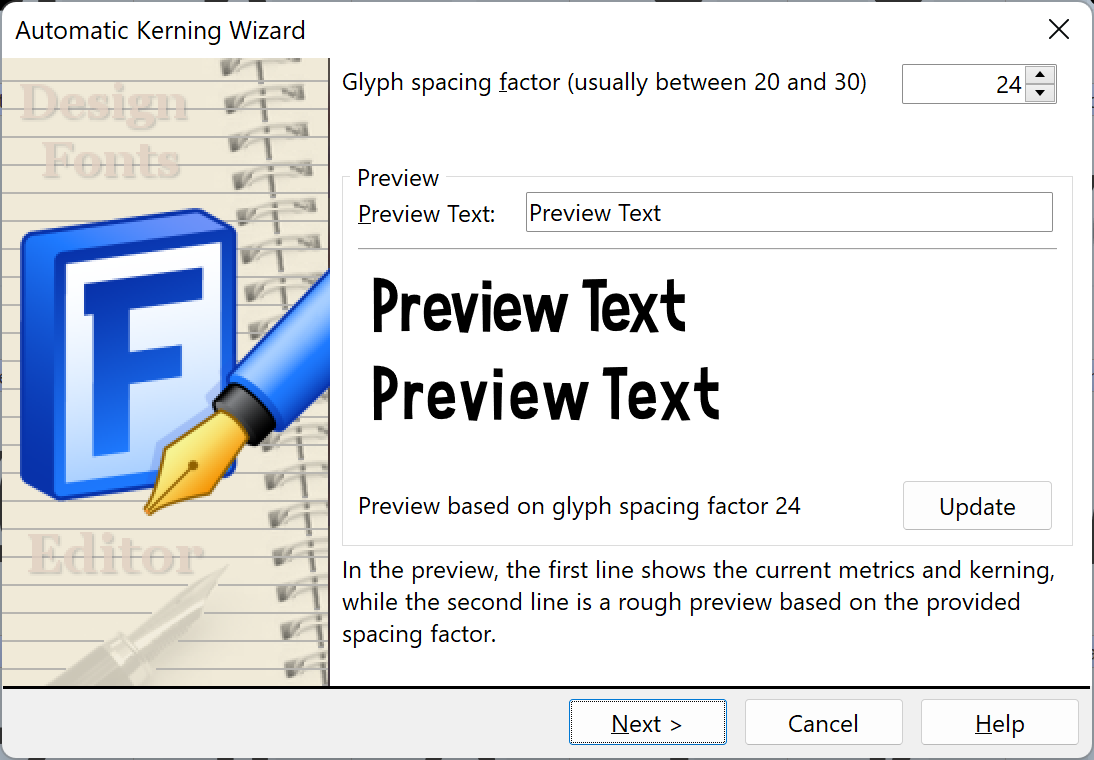
字形間距因子允許您定義字形之間的距離。因子越大,字形之間的空間越大,因此左側和右側邊距越大。
預覽是您可以在其中定義預覽文字樣本的地方,該文字樣本將顯示在預覽區域中。
下一步按鈕將您帶到下一個對話方塊,您可以在其中設定其他選項。
另請參閱:
英文原文:https://www.high-logic.com/fontcreator/manual16/autokern-setup.html