OpenType 校對
重要的是確保您的 OpenType 佈局功能按設計工作。向字型新增的 OpenType 佈局功能越多,當您注意到文字行中的某些內容顯示不正確時,就越複雜和令人沮喪。查詢和修復此類問題可能需要大量時間。如果沒有適當的工具,就像在乾草堆中尋找針一樣。
如果您需要除錯 OpenType 佈局功能,校對視窗可以提供幫助。
它使用 OpenType 設計器視窗中定義的預覽文字和選定的指令碼、語言和功能,但校對視窗允許您確切地看到應用了哪些功能、查詢和特定專案,以將您的原始輸入字串轉換為預覽區域中顯示的視覺外觀。
頂部工具欄包含幾個按鈕,允許您逐步處理 OpenType 佈局功能。中間結果顯示在視窗底部的預覽區域中。
重新開始將您帶到處理的開頭,完成顯示最終結果。
要放大輸出文字的特定部分,請在校對預覽區域內單擊並拖動一個矩形。這將僅過濾與選擇相關的 OpenType 佈局功能。您可以透過按住 Shift 鍵拖動另一個矩形來向選擇新增更多內容。
在樹檢視中,您可以單擊一個專案,它將顯示在 OpenType 設計器視窗中。這種互動式校對大大加快了理解 OpenType 功能如何協同工作的過程。
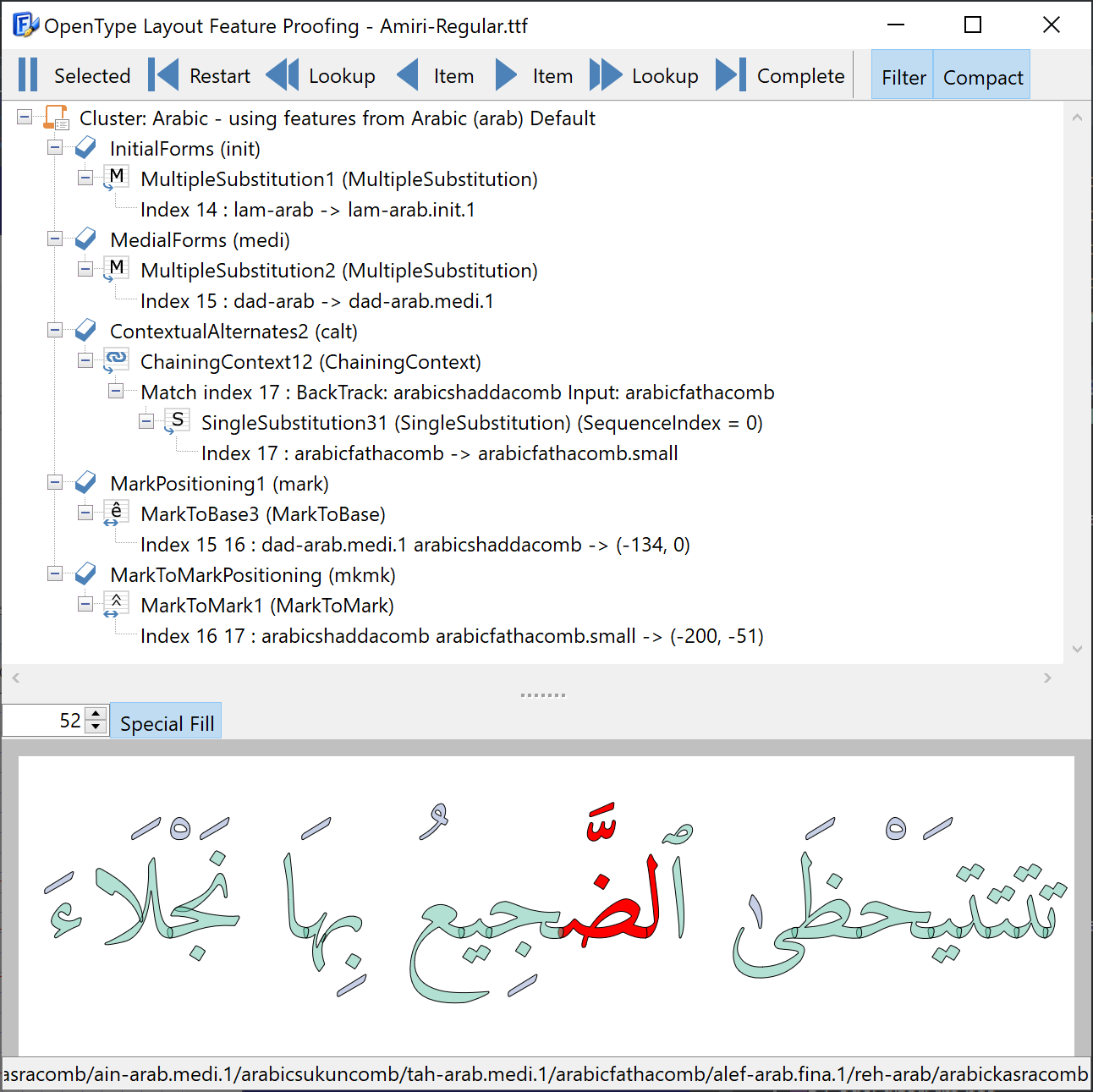
在上面的螢幕截圖中顯示的字型中,有 33 個功能,285 個查詢,總計超過 24000 行 OpenType 功能程式碼。此校對功能允許您僅關注與一段文字相關的專案。
注意:FontCreator 中的預覽依賴於內部整形引擎,該引擎目前支援許多但並非所有指令碼。如果您需要改進,請告訴我們!
英文原文:https://www.high-logic.com/fontcreator/manual16/fc_opentype-proofing.html