參考線 - 選項
要開啟參考線選項對話方塊,請單擊工具選單上的參考線選項。當您雙擊字形面板中的標尺時,也會啟用參考線選項視窗。
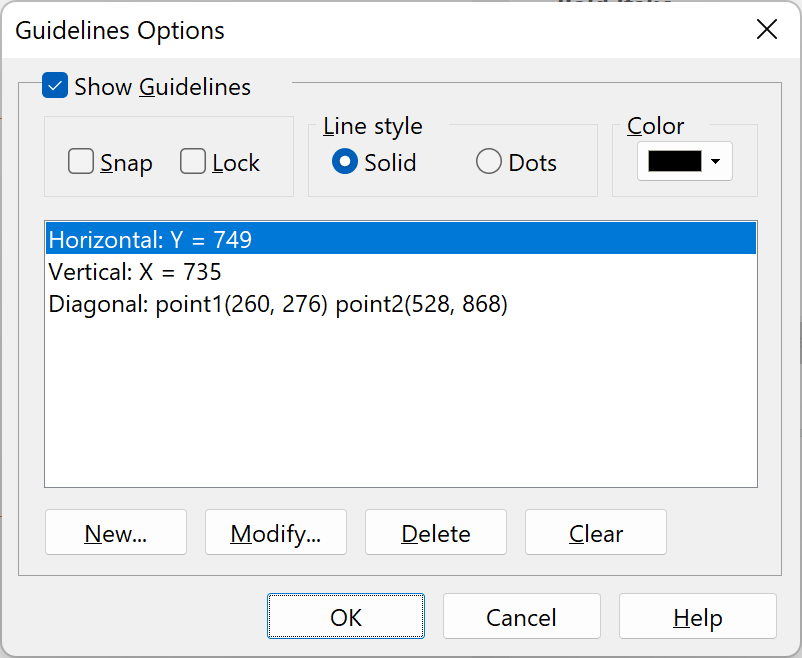
在這裡您可以顯示和隱藏參考線,並更改參考線的樣式和顏色。
對齊參考線功能自動將選定的字形、輪廓和點沿參考線放置。當您釋放選擇時,FontCreator 會移動它,直到邊緣與最近的水平或垂直參考線對齊。也可以將點對齊到對角參考線。在使用對齊參考線功能之前,您必須選擇顯示參考線命令。要啟用對齊參考線功能,請選擇對齊核取方塊,單擊工具欄上的對齊參考線按鈕,或從檢視選單中選擇對齊參考線。選擇鎖定核取方塊,或選擇工具欄上的鎖定參考線按鈕,以防止意外移動參考線。
按新建按鈕定義新的參考線。按修改按鈕修改現有參考線。要刪除現有參考線,請從列表檢視中選擇它並單擊刪除按鈕。使用清除按鈕刪除所有參考線。
如果要新增水平或垂直參考線,可以從字形面板的頂部或左側標尺中拖動一個。按住滑鼠左鍵,在將指標移動到所需位置後釋放它。要刪除參考線,只需將其拖回標尺。
要旋轉參考線,請在移動參考線之前按住 Shift 鍵。旋轉水平或垂直參考線會將參考線更改為對角參考線。
選擇一個或多個輪廓(或一個或多個複合字形成員),然後右鍵單擊並選擇新增邊界參考線,以新增兩條水平和兩條垂直參考線,這些參考線對應於選擇邊界框。
要將參考線複製到新位置,請在拖動參考線時按住 Ctrl 鍵。
提示:在字形面板中選擇一個點,然後按鍵盤上的G鍵,新增穿過選定點的水平和垂直參考線。
提示:在字形面板中選擇兩個點,然後按鍵盤上的G鍵,新增穿過選定點的參考線。
注意:使用者定義的參考線是專案特定的。這意味著您可以為每個專案設定不同的使用者定義參考線。
英文原文:https://www.high-logic.com/fontcreator/manual16/guidelinesoptions.html