插入字元
在插入選單中選擇字元以將帶有字元對映和字形名稱的字形新增到字型中。字型面板處於活動狀態時,此選項可用。
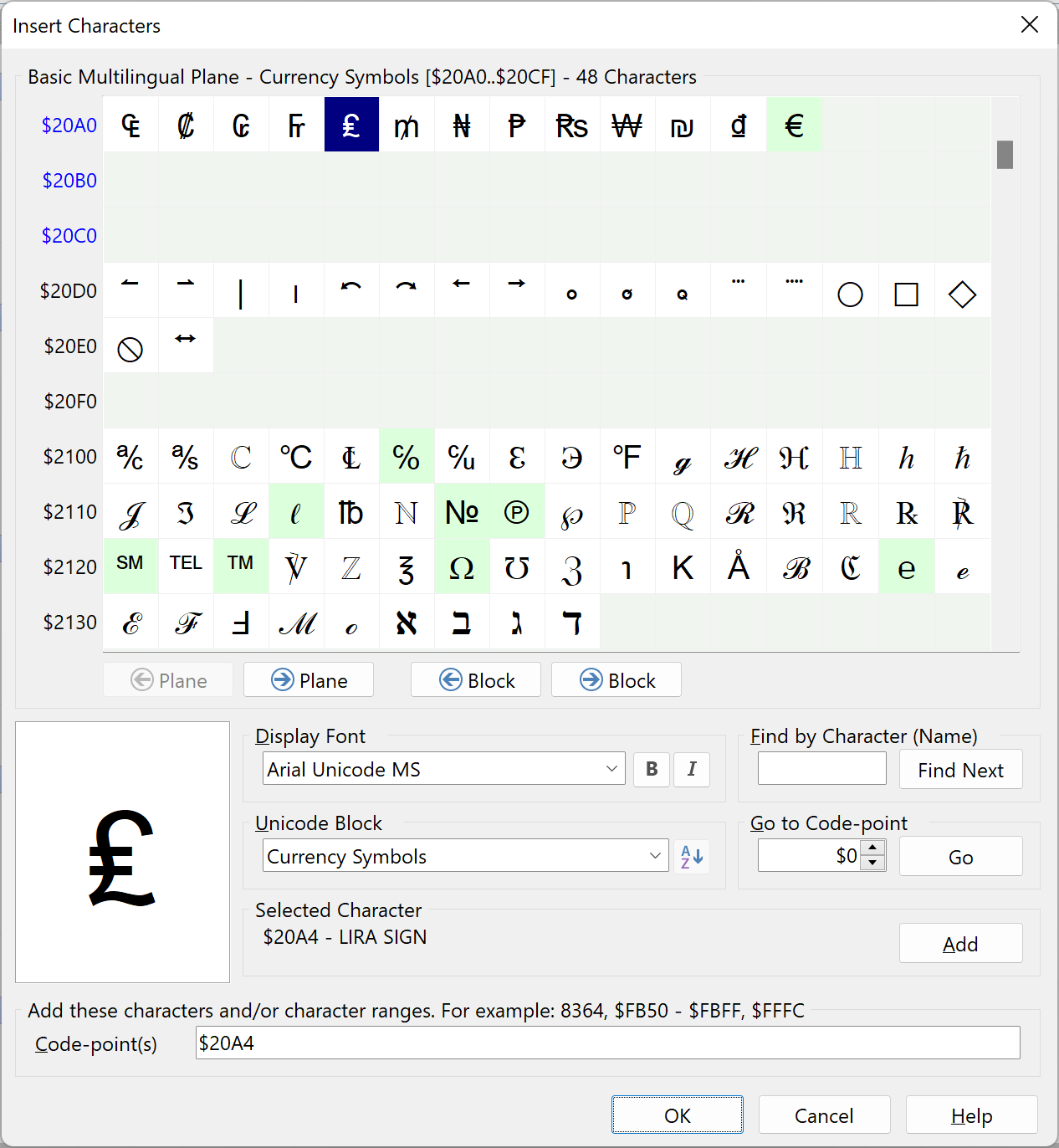
從組合框中選擇一個 Unicode 塊。取消選擇"AZ"按鈕以按碼點數字順序而不是字母順序對塊進行排序。如有必要,選擇另一個包含要新增字元的已安裝字型。無論如何都可以新增字元,但如果可以預覽字形則會有所幫助。
使用下一個和上一個塊或下一個和上一個平面按鈕滾動字型。可以透過在"轉到碼點"欄位中輸入十進位制值,或輸入前面帶有美元符號或 0x 的十六進位制值來找到要新增字元的碼點。例如,輸入 8364、$20AC 或 0x20AC 以找到歐元符號(€)。
在"按字元(名稱)查詢"欄位中可以使用字元或字元的 Unicode 名稱(部分)。例如,輸入"€"或"euro"以找到 EURO SIGN。輸入字元時將找到精確匹配,但如果使用 Unicode 名稱的一部分,可以透過再次按"查詢下一個"按鈕找到另一個匹配。
單擊字元以選擇它並在左下角的字形預覽中預覽它。雙擊字元或單擊新增按鈕,將其碼點新增到對話方塊底部選定字元列表中。透過雙擊繼續新增單個字元,或按住 Shift 鍵並雙擊以新增字元範圍。碼點將以十六進位制或十進位制表示法顯示,具體取決於檢視 -> 顯示中的設定。您還可以在要新增的字元欄位中輸入碼點,用逗號分隔(或用連字元分隔以新增字元範圍),或從文字檔案剪下和貼上預定義的字元列表。例如,貼上 256-383 然後單擊確定將新增整個拉丁擴充套件-A 字符集。
單擊確定關閉對話方塊並將字元新增到當前字型。如果字形存在於概覽示例字型中,並且如果在空字形中顯示示例處於開啟狀態,新字元的灰色輪廓將顯示在字型面板中。
也可以使用轉換指令碼新增字元或整個字符集。請參閱主題:字形轉換器。
注意:一個字型中可能包含的字形數量限制為 65535。
另請參閱:
英文原文:https://www.high-logic.com/fontcreator/manual16/insertcharacters.html