度量選項
要開啟度量選項對話方塊,請單擊工具選單上的度量選項。在這裡您可以指定字形面板中應顯示哪些度量和參考線。
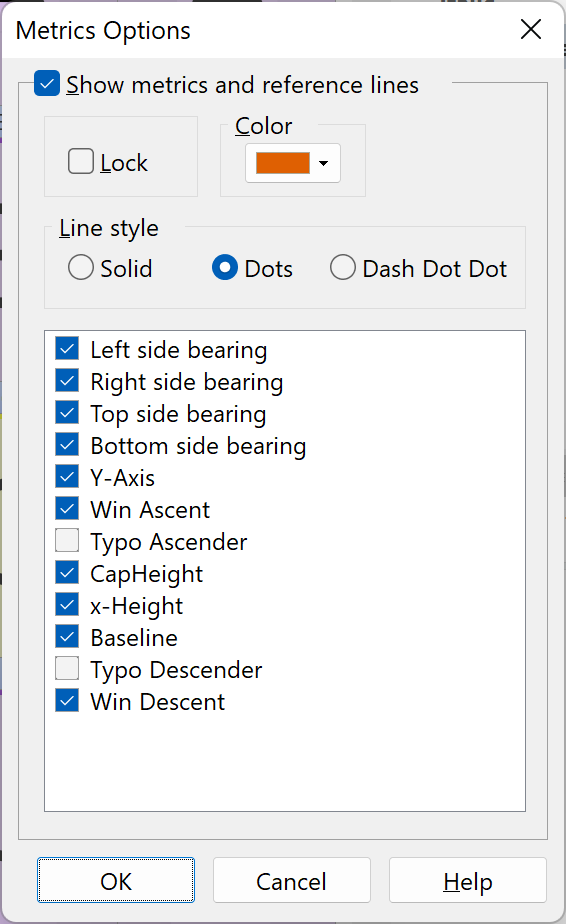
| 左側邊距 | 字形左側的作為進寬度一部分的空間 |
| 右側邊距 | 字形右側的作為進寬度一部分的空間 |
| Y 軸 | x=0 的垂直線 |
| Win 上升 | Windows 的上升度量 |
| Typo 上升 | 字型的排版上升 |
| 大寫高度 | 此度量指定基線與大寫字母近似高度之間的距離 |
| x 高度 | 此度量指定基線與非上升小寫字母近似高度之間的距離 |
| 基線 | 字型字母所在的假想線。這始終是 X 軸。 |
| Typo 下降 | 字型的排版下降 |
| Win 下降 | Windows 的下降度量 |
您可以透過字型屬性對話方塊上的度量選項卡更改其中幾個字型度量的位置。從主選單中選擇字型選單,單擊屬性,然後單擊度量選項卡。
注意:度量選項是專案特定的。這意味著您可以為每個專案設定不同的度量設定。
附加度量
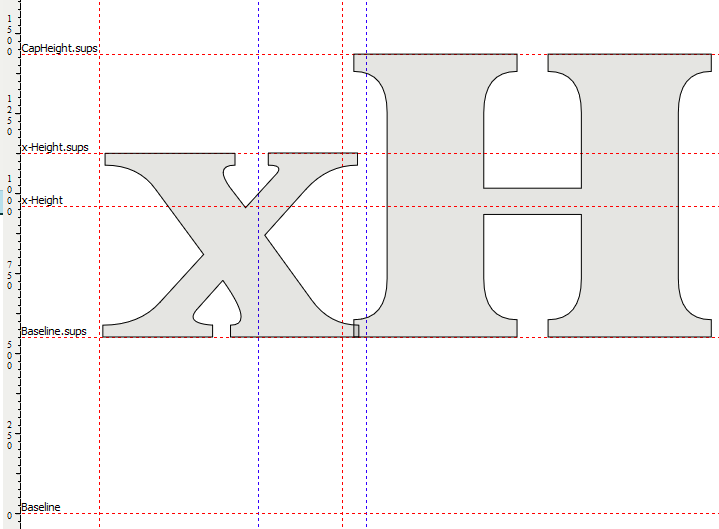
如果字形名稱包含字尾,將顯示更多度量。例如,如果您的字型包含一組帶有 .sups 字尾的字形名稱的上標字形,則還將顯示 CapHeight.sups、x-Height.sups 和 Baseline.sups。它們的位置基於 H.sups 的頂部和 x.sups 的頂部和底部。
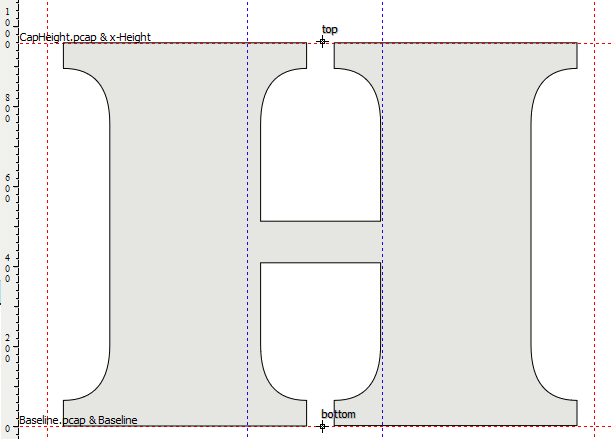
幾個與大寫相關的字尾(.c2sc、.smcp、.c2pc、.pcap、.pc 和 .sc)將僅顯示基於具有相同字尾的 H 或 h 的頂部和底部的附加 CapHeight 和 Baseline。
另請參閱:
英文原文:https://www.high-logic.com/fontcreator/manual16/metrics_options.html