開啟字型
有幾種方法可以開啟字型檔案。
開啟系統上已安裝的字型
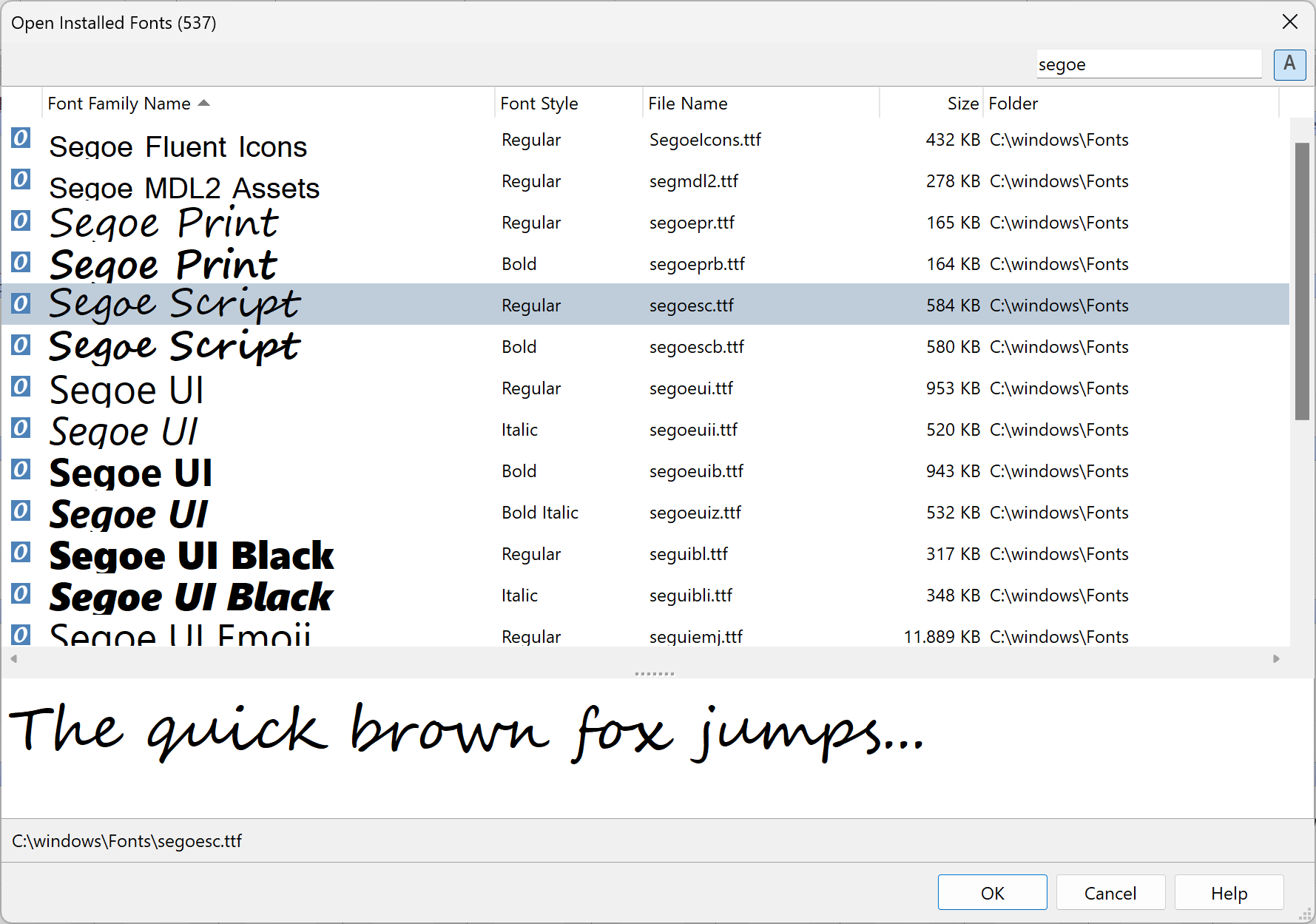
要開啟已安裝的字型檔案,請從檔案選單中選擇開啟,然後選擇已安裝字型選項。
開啟任何可用的字型
從檔案選單中,選擇開啟並選擇字型檔案選項,透過 Windows 預設開啟對話方塊開啟字型。
要開啟基於 UFO 的字型,請選擇其中一個副檔名為 .plist 的檔案。它將處理該資料夾中的所有必需檔案。
警告:如果您想開啟位於 Windows 字型資料夾中的字型,應該使用"已安裝字型"命令(或拖放),因為該資料夾被 Windows 標記為特殊資料夾,因此行為不同(例如,它顯示字型名稱而不是檔名)。
Windows 資源管理器檔案關聯
在 Windows 資源管理器視窗中,您可以右鍵單擊字型或字型專案,然後選擇使用 FontCreator 開啟檔案。或者,這將使您始終使用 FontCreator 開啟具有特定副檔名的檔案。
拖放字型檔案
開啟字型的另一種方法是從 Windows 資源管理器中拖動字型檔案並將其放到 FontCreator 上。
重新開啟字型檔案
要開啟您最近使用的字型,請從檔案選單中選擇重新開啟以顯示最近使用的十個字型的名稱。單擊您要使用的字型。
英文原文:https://www.high-logic.com/fontcreator/manual16/openafont.html