工具欄 - 概述
工具欄為您提供對選單上許多命令的單擊訪問。某些選單項旁邊有工具欄圖示,以便您可以快速將命令與該圖示關聯。

工具欄
FontCreator 的工具欄可以根據需要顯示或隱藏。預設情況下,標準、工具、繪圖、網格、字形、概覽和對齊或分佈工具欄停靠在選單欄下方。從檢視選單中選擇工具欄來選擇要顯示或隱藏的工具欄,或右鍵單擊任何工具欄以獲得相同的子選單。您還可以鎖定停靠的工具欄,以免意外移動它們。
文件選項卡欄(列出開啟的字型和字形)無法移動或取消停靠。
提示:可以透過拖動來重新排列工具欄,將其停靠在 FontCreator 視窗的左側、右側、頂部或底部,或使其浮動。浮動工具欄也可以調整大小,這將逐漸將其中的圖示從水平佈局重新排列為垂直佈局。要取消停靠停靠的工具欄,請在顯示四箭頭游標的位置雙擊其抓取控制代碼。要再次停靠它,請雙擊浮動工具欄的標題欄。
面板
可以透過拖動和停靠面板來修改 FontCreator 的佈局。字型和字形面板可以關閉,而其他面板可以隱藏。所有面板都可以停靠、浮動,甚至根據您的喜好選項卡在一起。要移動面板,請單擊並按住面板標題欄上的滑鼠左鍵,然後開始移動滑鼠。當您開始拖動其中一個面板時,當前面板上會出現一個十字,指示面板可以停靠的位置。如果將滑鼠懸停在其中一個圖示上,藍色矩形將顯示面板將停靠的位置。您還可以使用出現在主視窗頂部、左側、右側和底部的 4 個停靠圖示之一;這將使面板停靠在整個寬度或高度上。
在中心圖示上釋放面板將建立一組選項卡,以便您不必始終可見面板,但可以透過單擊相應的選項卡輕鬆訪問它。要使面板浮動在主窗體上方,只需在未懸停在任何停靠圖示上時釋放滑鼠按鈕。
|
|
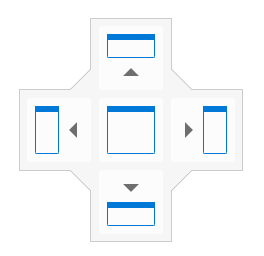 懸停在另一個面板上時可用的停靠位置
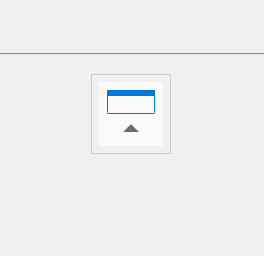 拖動面板時出現在主窗體頂部的停靠圖示
字型屬性、主和層、變體、字形屬性、變換、驗證、預覽、背景、樣本、錨點、調色盤和成員面板可以分別使用快捷鍵 Ctrl+F2、Ctrl+F6、Ctrl+F7、F4、F6、F7、F8、F9、F12、Shift+F4、Shift+F2 和 Shift+F8 切換開/關。
撤銷
編輯選單中的撤銷命令會反轉對活動字型所做的最後操作。因此,使用撤銷會將字型恢復到最近操作之前的狀態。
注意:工具欄上的撤銷按鈕有一個小箭頭,允許您拉下選單並選擇多個要撤銷的操作。
重做
編輯選單中的重做命令會重新應用您對其使用撤銷命令的操作或命令。FontCreator 支援多重重做,如果您執行的撤銷操作超出了預期,這特別有用。如果發生這種情況,並且您想重新應用它們,可以根據需要多次選擇重做命令,或使用標準工具欄上重做按鈕上的下拉箭頭。
英文原文:https://www.high-logic.com/fontcreator/manual16/toolbarsoverview.html