面板 - 驗證
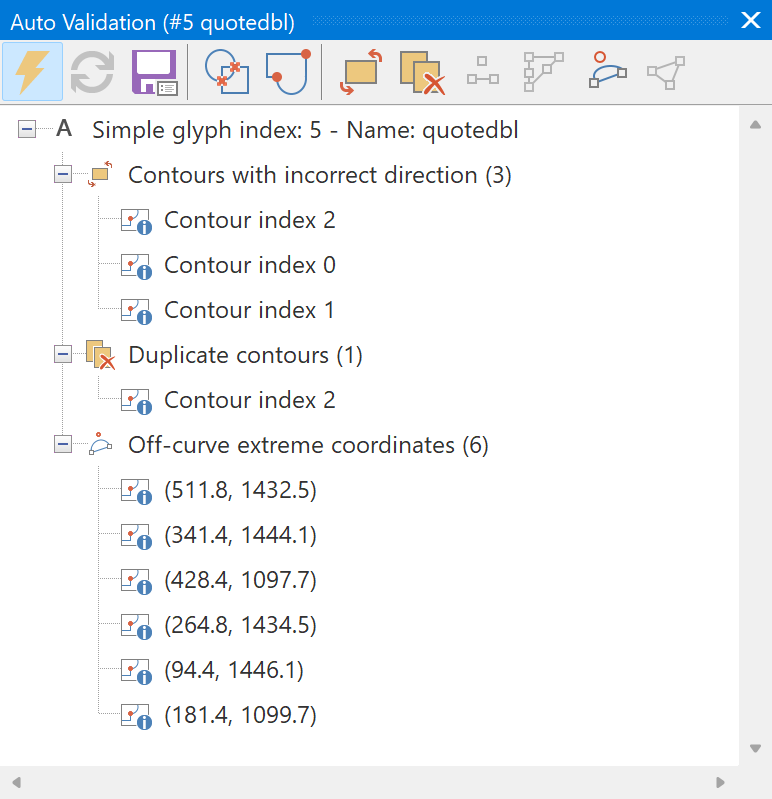
使用驗證面板定位和解決常見的字形問題。可以使用F7快捷鍵(或字形工具欄上的顯示字形驗證報告按鈕)切換開啟和關閉,但僅在字形面板中可用。
注意:對於可變字型,明確允許重疊,因此相交座標不是問題。
注意:由於驗證可能非常耗時,對於過於複雜的字形將禁用實時字形問題驗證。實時字形驗證的限制在選項對話方塊的驗證選項卡上設定。
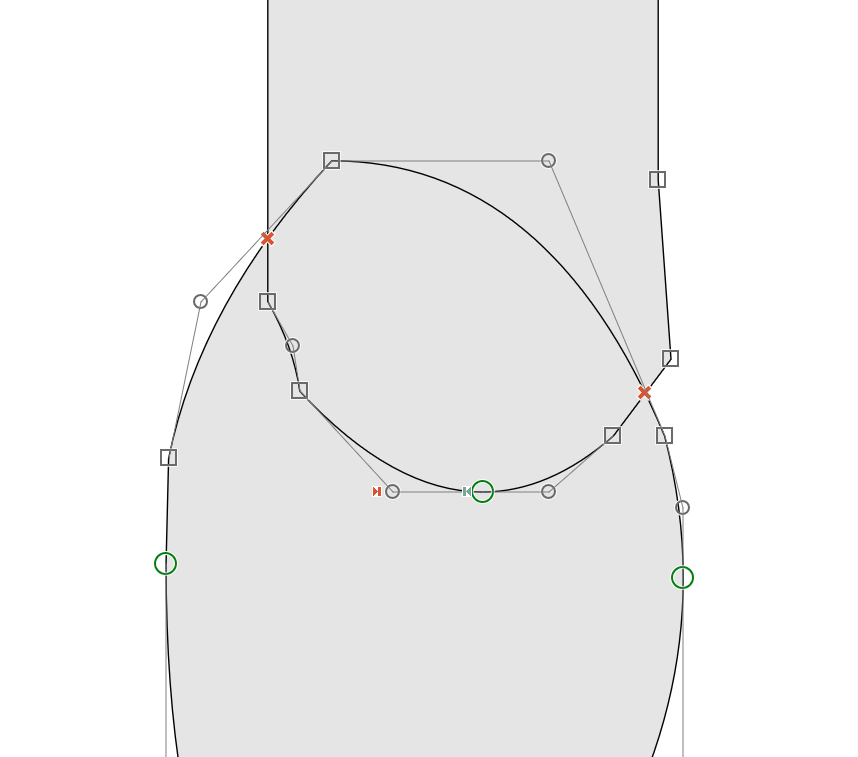
字形面板中的紅色標記將顯示所發現問題的位置。並非每個問題都應歸類為錯誤,是否糾正或忽略潛在問題由設計師決定。雙擊報告的問題以聚焦有問題的點或輪廓。驗證面板上有幾個按鈕可以執行將自動解決某些特定問題的操作。
啟用實時字形問題驗證
使用此按鈕啟用和禁用實時字形問題驗證。
重新整理
當未啟用實時驗證時,使用此按鈕重新驗證字形。
儲存報告
使用此按鈕將報告儲存到檔案。
顯示相交的元件和輪廓
啟用並按下此按鈕時將顯示相交。字形面板中的紅色十字將顯示相交的位置。
顯示警告點
啟用並按下此按鈕時將顯示警告點。字形面板中的紅色專案符號將顯示所發現問題的位置。
更正輪廓方向
使用此按鈕更正簡單字形中所有方向錯誤的輪廓的方向。僅當檢測到輪廓方向問題時才啟用此按鈕。
注意:當報告了重複輪廓或相交座標時,將不會執行此測試。
刪除重複的元件和輪廓
此按鈕將從複合字形中刪除重複的元件,並從簡單字形中刪除重複的輪廓。
刪除空元件以及具有一個和兩個點的輪廓
此按鈕將從複合字形中刪除空元件,並從簡單字形中刪除具有一個和兩個點的輪廓。
刪除冗餘點
按此按鈕刪除所有冗餘點。
注意:此功能不會刪除重複的結點,因為這會影響輪廓。
新增曲線上極值
按此按鈕新增曲線上極值。此功能將新增全域性或區域性極值,透過選項對話方塊的驗證選項卡進行自定義。
注意:由於此功能會生成新點,這可能會導致新的冗餘點。
另請參閱:
英文原文:https://www.high-logic.com/fontcreator/manual16/toolbarsvalidation.html