使用 FontCreator 建立用於切割和 CNC 的單線字型
單線字型對於切割、雕刻和 CNC 應用程式至關重要。Make The Cut、Sure Cuts a Lot、Rhino、Silhouette Studio 和 Cricut Design Space 等程式支援使用字型在各種材料上切割設計。儘管 OpenType 字型通常基於閉合輪廓,使得真正的單線 OpenType 字型不存在。然而,FontCreator 提供了允許您設計開放輪廓的工具,從而能夠建立適用於這些任務的字型。
開始使用開放輪廓
要建立單線字型,您需要啟用 FontCreator 的 開放輪廓 功能。方法如下:
啟用單筆劃模式:
轉到 字型匯出設定 對話方塊,並將 開放輪廓 設定為 單筆劃 或 雙筆劃。單筆劃更高效,但雙筆劃可能更適合某些雕刻軟體。測試兩者以檢視哪種最適合您的設定。
啟用後,輪廓將不再被填充,而是顯示為筆劃,這有助於設計單線字型。
設計單線字型的分步指南
-
建立新字型:
首先在 FontCreator 中建立一個新字型。在字形編輯器中,選擇一個字形並使用 繪圖工具 設計開放輪廓。並非所有輪廓都需要開放——像 'O' 這樣的字形可能仍需要閉合輪廓。 -
插入和編輯輪廓:
使用插入選單中的 插入輪廓 功能新增新輪廓。對於直線,在新增點時按住 Shift 鍵。可以透過拖動滑鼠建立曲線。要開啟現有的閉合輪廓,右鍵單擊輪廓並選擇 切換開放輪廓。
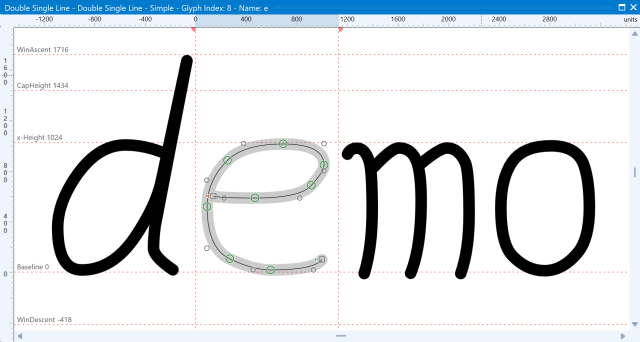
完成字型後,將其匯出為 .ttf 檔案。測試 單筆劃 和 雙筆劃 匯出選項,以確定哪種最適合您的專案。
演示字型下載
您可以從這裡下載單線字型專案和字型檔案:
您可以在 FontCreator 中開啟字型專案以檢視它是否符合您的要求。匯出的字型可以與您的雕刻軟體一起使用;請告訴我們您的結果!
重要提示
- 文字顯示:請記住,真正的單線 OpenType 字型不存在,因為 OpenType 基於閉合輪廓。單線字型專門為 CNC 和雕刻軟體設計,不適用於典型的文字顯示。
- 輪廓相容性:某些功能如 最佳化輪廓 可能無法很好地與開放輪廓配合使用,因此最好在需要時手動調整第一個點。
- OpenType SVG 支援:如果您正在為支援 OpenType SVG 字型的軟體設計字型,您可以為字形著色並使用 SVG 輪廓匯出它們,因為 SVG 確實支援開放輪廓。據我們所知,沒有 CNC 工具支援帶有 SVG 的字型,所以如果您知道一個,請告訴我們!
- 字型專案檔案:將您的工作儲存在字型專案檔案中,因為它們保留了開放輪廓設定和匯出配置。