本文解釋如何成功將基於點陣圖的影象(例如 BMP、GIF、PNG)匯入 FontCreator。如果您正在尋找關於匯入基於向量影象的提示,請閱讀本教程:
從向量(例如 Adobe Illustrator 影象)到字型
每個月我們都會收到許多關於如何提高匯入字形質量的問題。有些人詢問如何減少構成輪廓的點數,而其他人希望獲得更多細節。在這兩種情況下,預防問題比嘗試修復問題要好得多。在本教程中,您將找到一些與源影象和從影象轉換為輪廓期間使用的設定相關的一般提示和技巧,這些應該會導致更好的匯入結果。
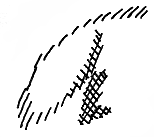
上週,一位客戶(他允許我使用該影象)向我傳送了這張影象,並詢問如何提高生成輪廓的質量。字母 "a" 是以 1 英寸的大小手繪的,並以 150 dpi 掃描。
影象尺寸
雖然使用者手冊告訴您匯入影象的推薦影象尺寸在 100x100 到 500x500 畫素之間,但這張影象(154x137)太小了,因為字元實際上是一組微小的筆畫。因此,這個詳細的影象應該更大。因為這並不總是那麼明顯,最好嘗試使用較小和較大的影象(例如以 150、300、600 和 1200 dpi 掃描)。當您沒有原始手繪字母時,您也可以使用繪畫實用程式(例如 Microsoft Paint、Corel Paint Shop Pro 或 Adobe PhotoShop)調整影象大小。這並不推薦,因為使用原始掃描影象的結果通常稍好一些。
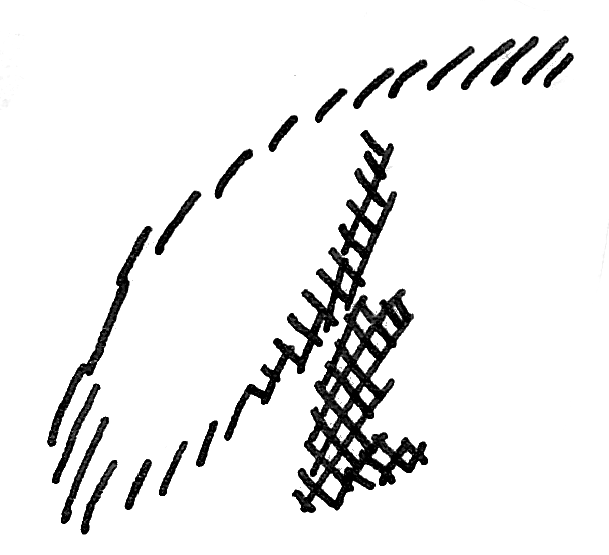
這是相同的字母,但以 600 dpi 掃描(609x555):
匯入影象對話方塊 - 影象選項卡上的設定
幾乎所有預設設定都可以:
負片:未選中
閾值:63
腐蝕 - 膨脹:無濾鏡
平滑濾鏡:平滑
匯入模式:跟蹤
匯入影象對話方塊 - 字形選項卡上的設定
邊界:輪廓
位置:左下角(x = 0,y = 0)
大小乘數:取決於影象大小
我使用大小乘數來補償不同的掃描解析度。
結果
結果顯示在這裡(從字形編輯視窗擷取的螢幕截圖,縮放因子為 18%):
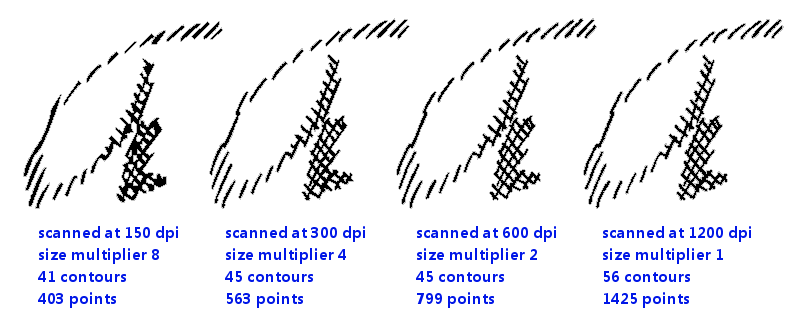
我個人更喜歡 600 dpi 掃描影象的結果。如果您對 300 dpi 掃描的結果滿意,請使用它,因為它有更少的點。1200 dpi 影象生成的點太多了,所以那個有點過頭了。
調整字形大小
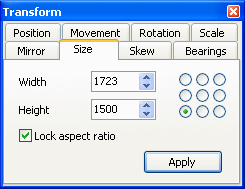
匯入影象後,幾乎總是需要調整字形輪廓的大小。正如使用者手冊中所解釋的,有幾種方法可以完成此操作。當您知道字形的所需高度時,您可以選擇所有輪廓(在輪廓模式下按 CTRL-A),然後使用變換工具欄上的大小選項卡調整為固定高度。只需確保您使用"鎖定縱橫比",如下所示:
調整字距
左右側字距可以透過將垂直虛線拖動到所需位置來更改。輪廓應定位在這些線之間,否則字元將相互重疊。您也可以使用變換工具欄上的字距選項卡。
結論
歸根結底,在決定數字化整個手寫之前,請嘗試不同的掃描解析度。
如果您也希望看到更常見的手繪字母,請告訴我,我也會展示該字母的結果。