您的第一個字型 – 簡短指南
探索 FontCreator 的最快方法是建立字型。讓我們製作一個您自己手寫的字型。
步驟 1:建立新字型專案
- 在檔案選單中,單擊新建專案以啟動新的字型專案。
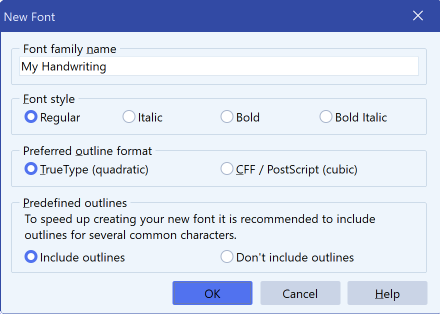
- 在字型族名稱欄位中,輸入"My Handwriting"並單擊確定。
步驟 2:瞭解字型概覽視窗
您現在將看到字型概覽視窗。每個單元格代表一個字形。在本教程中,我們將為字元 A、B 和 C 建立字形。
編輯字形
編輯字形:字元 "A"
- 在字型概覽視窗中,雙擊標記為 A 的單元格。
- 在字形編輯視窗中,從插入選單中選擇輪廓。
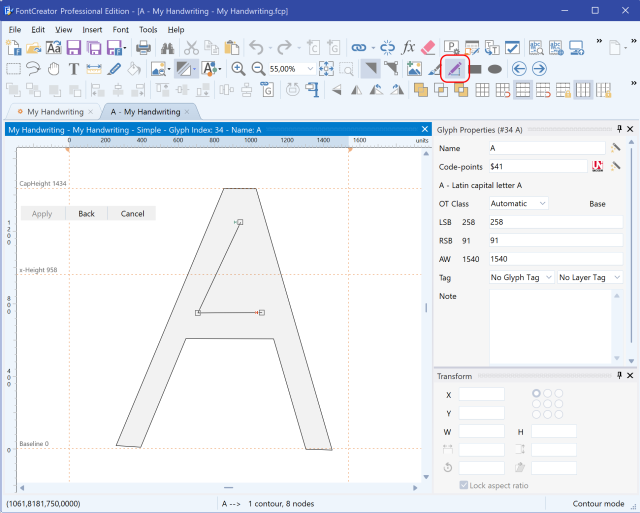
- 單擊滑鼠左鍵新增點。要建立曲線,按住滑鼠按鈕並移動它以形成貝塞爾曲線。
- 單擊時按住Shift鍵以生成直線水平或垂直線。
- 按應用(或單擊第一個點)以完成輪廓。
- 確保輪廓保持在由WinAscent、WinDescent線和側邊距(虛垂直線)定義的可見區域內。
- 關閉字形編輯視窗。
編輯字形:字元 "B"
為了個性化,我們將匯入手寫B的影象:
- 準備您的手寫B的影象,尺寸約為 300x300 畫素。
- 在字型概覽視窗中雙擊標記為B的單元格。
- 從工具選單中,選擇匯入影象。
- 單擊載入以選擇您的影象,然後單擊生成。
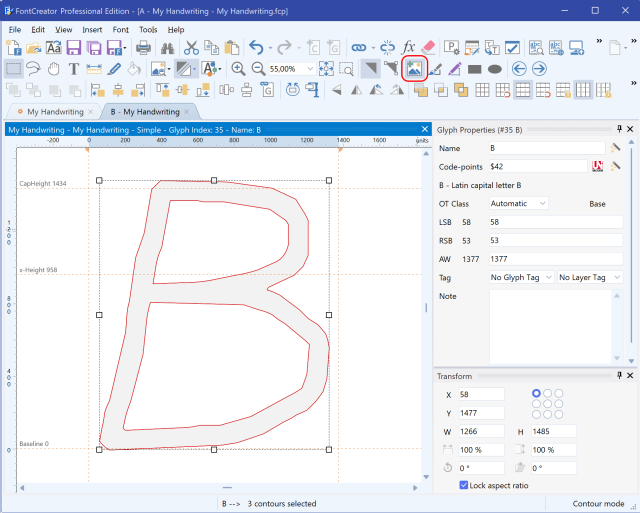
- 調整輪廓並確保它們適合可見區域。
- 關閉字形編輯視窗。
編輯字形:字元 "C"
- 從字型概覽視窗中,雙擊標記為C的單元格。
- 從插入選單中選擇自由繪製輪廓...或從繪圖工具欄中選擇自由繪製工具。
- 單擊並拖動滑鼠左鍵以繪製您的字形,並使用滑鼠右鍵擦除其部分。
- 完成後,按轉換為輪廓以將您的繪圖轉換為可編輯的輪廓。
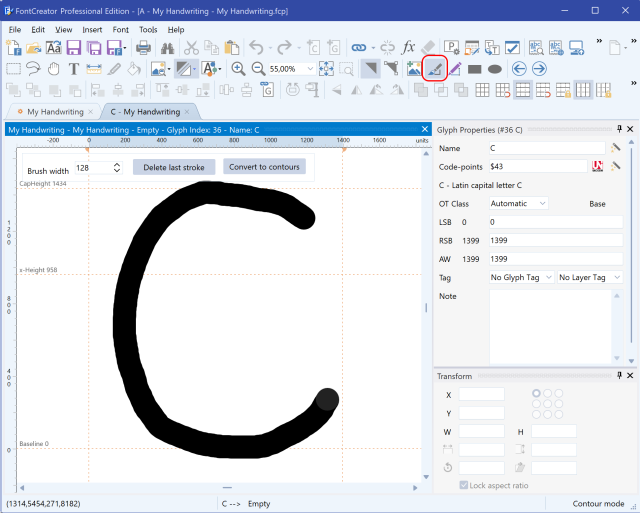
- 確保輪廓適合可見區域,必要時調整側邊距。
- 關閉字形編輯視窗以返回字型概覽視窗。
步驟 3:測試您的字型
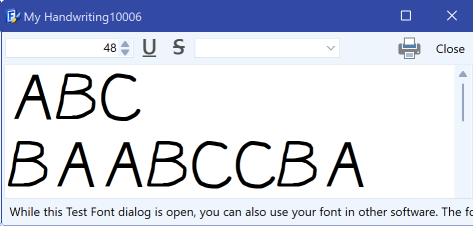
既然我們已經建立了前三個字元,讓我們測試字型:
- 轉到字型選單並選擇測試。
- 在測試視窗中,輸入字元A、B和C以檢視您的字形。
步驟 4:安裝和匯出您的字型
當您對字型滿意時,可以安裝字型以在其他應用程式中使用。從字型選單中選擇安裝。字型安裝嚮導將引導您完成安裝過程。安裝字型後,大多數應用程式(如 Word)將立即識別它,儘管某些可能需要重新啟動。
要共享您的字型——無論是與朋友、線上銷售還是在您的網站上使用——透過從檔案選單中選擇匯出字型來匯出它。在字型匯出設定視窗中選擇所需的格式(例如,TrueType或OpenType)和匯出資料夾。