簡單字形 - 輪廓
您可以在輪廓模式下對輪廓執行多個操作。
選擇輪廓
要選擇字形黑色區域的外部輪廓,請在黑色區域內單擊。要選擇黑色區域的內部輪廓,請在內部白色區域內單擊。
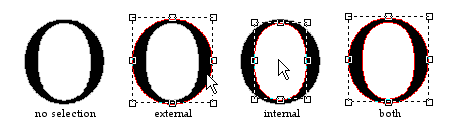
要選擇多個輪廓,請在選擇輪廓時按住 Shift 鍵。另一種方法是單擊沒有輪廓的工作區,然後按住滑鼠左鍵,在要同時選擇的所有輪廓周圍拖動一個矩形。
使用 Ctrl-A 快捷鍵或從編輯選單中選擇全選以選擇所有輪廓。按住 Shift 鍵並單擊已選擇的輪廓將從當前選擇中刪除該輪廓。
調整選定輪廓的大小
當您選擇一個或多個輪廓時,帶有"調整大小手柄"的框會顯示在選定輪廓周圍。單擊並拖動其中一個調整大小手柄以更改選定輪廓的大小。預設情況下,當您調整輪廓大小時,選定輪廓保持與原始大小的比例。拖動位於角落的調整大小手柄時按 Shift 鍵可自由調整大小。
移動選定輪廓
要限制選擇僅水平或垂直移動,請在拖動選擇時按 Shift。按 Alt 可忽略對齊網格和對齊參考線功能。
複製選定輪廓
要將選定輪廓複製到新位置,請在拖動選擇時按住 Ctrl 鍵。按住 Alt 鍵可忽略對齊網格和對齊參考線功能。按住 Shift 鍵僅垂直或水平移動。允許這些鍵的任何組合。
旋轉和傾斜選定輪廓
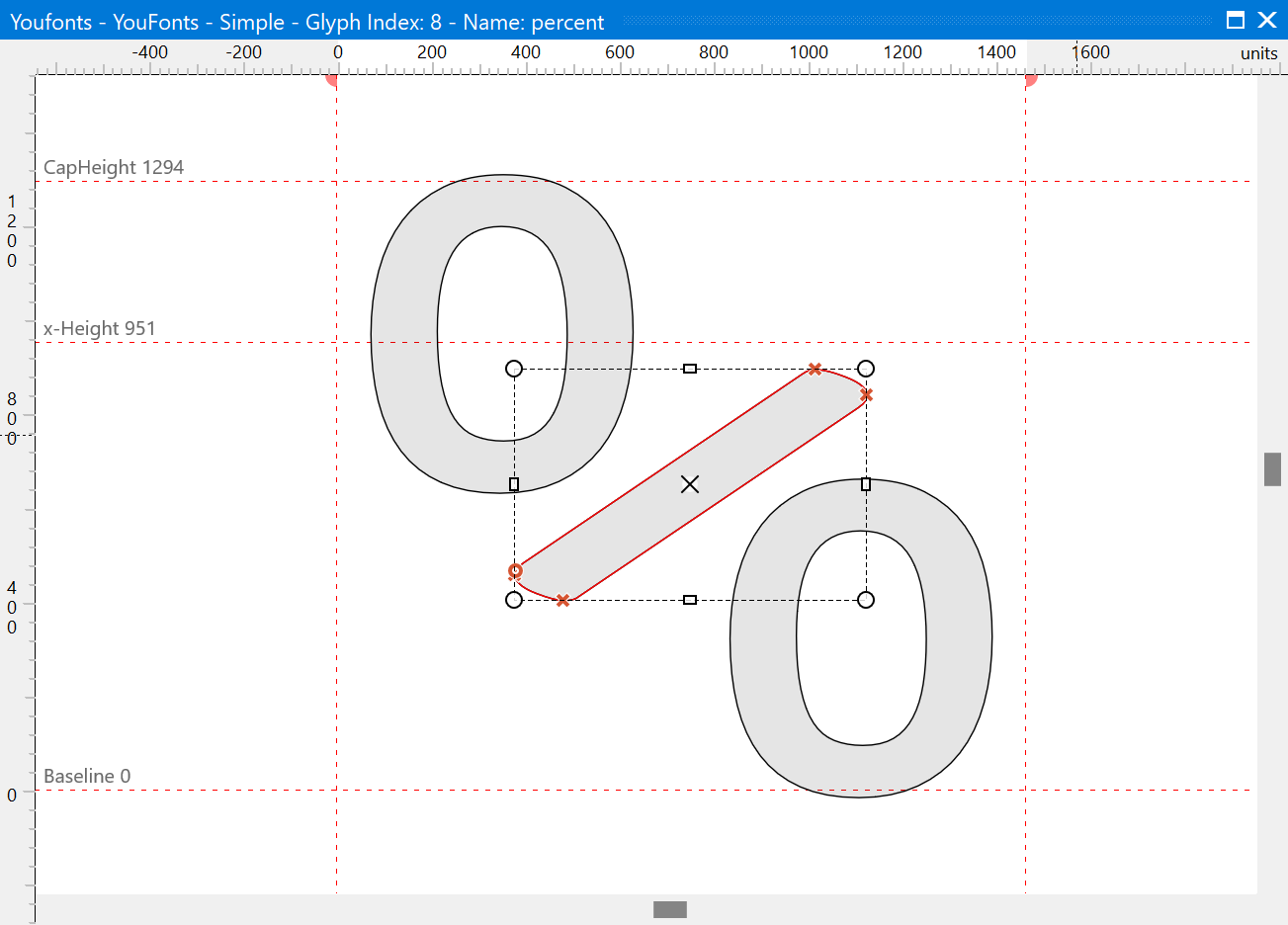
您可以先選擇一個(或多個)輪廓,然後再次選擇它(不要雙擊)來旋轉。或者按 S 鍵在縮放和旋轉和傾斜模式之間切換。角落的小矩形將變為圓形。這些可用於旋轉選定輪廓。其他四個矩形用於傾斜選擇。要更改旋轉的原點,可以移動選擇中間的小十字。要按 15° 步驟旋轉,請在旋轉選定輪廓時按住 Shift 鍵。如果在傾斜操作時按住 Shift,則將按 1° 步驟傾斜。
在二次和三次輪廓之間轉換
如簡單字形簡介中所述,輪廓由二次或三次貝塞爾曲線組成。當您執行新增輪廓等任務時,FontCreator 將根據字型匯出設定對話方塊中的 TrueType/OpenType 輪廓格式設定新增此類輪廓為二次或三次。
如果您希望將現有的二次輪廓轉換為三次輪廓,反之亦然,請選擇輪廓,右鍵單擊以開啟上下文選單,從中可以選擇轉換。
向字形新增輪廓和輪廓線
以下是新增輪廓的一些方法:
矩形和正方形
要繪製矩形,請單擊繪圖工具欄上的矩形工具欄圖示。然後在字形面板內單擊以設定矩形的第一個角。按住滑鼠左鍵的同時,移動到矩形的對角,然後釋放滑鼠左鍵。如果您想要完美的正方形,請在定義矩形時按住 Shift 鍵。
橢圓和圓形
要繪製橢圓,請單擊繪圖工具欄上的橢圓工具欄圖示,並按照上述矩形所述的相同過程。使用 Shift 鍵製作完美的圓形。由於輪廓由貝塞爾曲線組成,此類曲線無法用於製作 100% 完美的圓形,FontCreator 將使用 12 個點,這對大多數情況來說已經足夠好。如果繪製大於 em 方形的圓形或橢圓(字型屬性對話方塊的常規選項卡上定義的每 em 單位),它將顯示 20(二次)或 24(三次)個節點以提供更高的精度。
插入新的自定義輪廓
要插入新輪廓,請從字形選單中選擇插入輪廓。使用滑鼠左鍵單擊新增點。如果在移動滑鼠時按住滑鼠按鈕,可以建立曲線。對於基於二次的輪廓,您還可以單擊滑鼠右鍵新增非曲線點。按住 Shift 鍵建立點會生成直線(水平或垂直)。建立輪廓後,按應用按鈕。
輪廓方向
如果您新增矩形、正方形、橢圓、圓形或新的自定義輪廓,FontCreator 將決定輪廓方向,除非它與另一個輪廓重疊。如果需要,您可以隨時更改輪廓的方向。
向字形新增輪廓線(輪廓)的其他方法
還有其他幾種方法可以向字形新增輪廓線(輪廓):
- 使用自由繪製輪廓工具。
- 將字形從示例面板拖放到字形面板中。
- 從其他字形甚至其他字型複製輪廓並貼上它們。(這些操作在其各自的字型或字形面板中執行)
- 使用工具選單中的匯入將字形的儲存向量或點陣圖影象檔案匯入到字形面板中。
- 將字形的剪貼簿影象貼上到字形面板中。剪貼簿影象可以在具有圖形編輯功能(例如裁剪功能)的其他應用程式中建立。此操作使用編輯選單中的貼上選項執行。
最佳化輪廓
此高階功能將嘗試減少構成輪廓的點的數量。
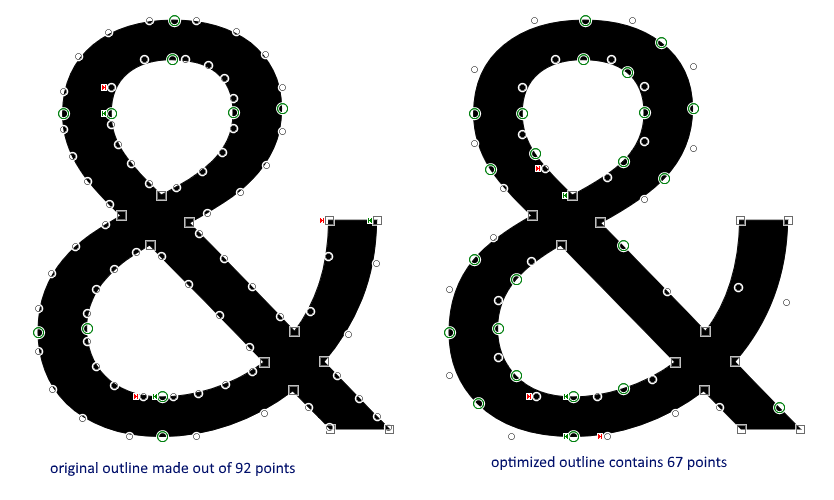
注意:最佳化輪廓功能可能會略微更改原始輪廓,因此請嘗試使用它以確保它滿足您的需求。您可以隨時使用撤銷和重做,因此應該很容易將最佳化輪廓與原始輪廓進行比較。
開放輪廓
OpenType 規範僅允許閉合輪廓。為了更好地幫助設計用於 CNC 雕刻的單行字型,我們新增了一個特殊功能,允許您使用開放輪廓。這可以從選項對話方塊中的字型選項卡啟用。
在 FontCreator 中,開放輪廓僅適用於基於 TrueType 的輪廓。選擇輪廓,然後右鍵單擊選擇切換開放輪廓。如果輪廓的第一個和最後一個點都是曲線上的點,則輪廓將是開放的。
如果您希望輪廓在兩個其他相鄰點之間開放,請選擇緊挨著另一個的點(因此選擇點索引比另一個多一個的點),然後右鍵單擊選擇第一個點。
另請參閱:
英文原文:https://www.high-logic.com/fontcreator/manual16/contours.html