簡單字形 - 點
在點模式下,矩形和較大的綠色圓圈表示曲線上的點。矩形表示角,而大綠色圓圈表示曲線是平滑的。較小的圓是非曲線點。此類非曲線點也稱為手柄或控制點。
有多個與點相關的操作(移動、新增、刪除、將點更改為曲線上的點或非曲線點等)。選擇一個或多個點,然後右鍵單擊其中一個以開啟子選單,其中包含更多與點相關的功能。
每個輪廓都有一個帶有綠色標記的起點和一個帶有紅色標記的終點。要更改起點,右鍵單擊一個點並選擇第一個點,或使用快捷鍵"Shift+F"。
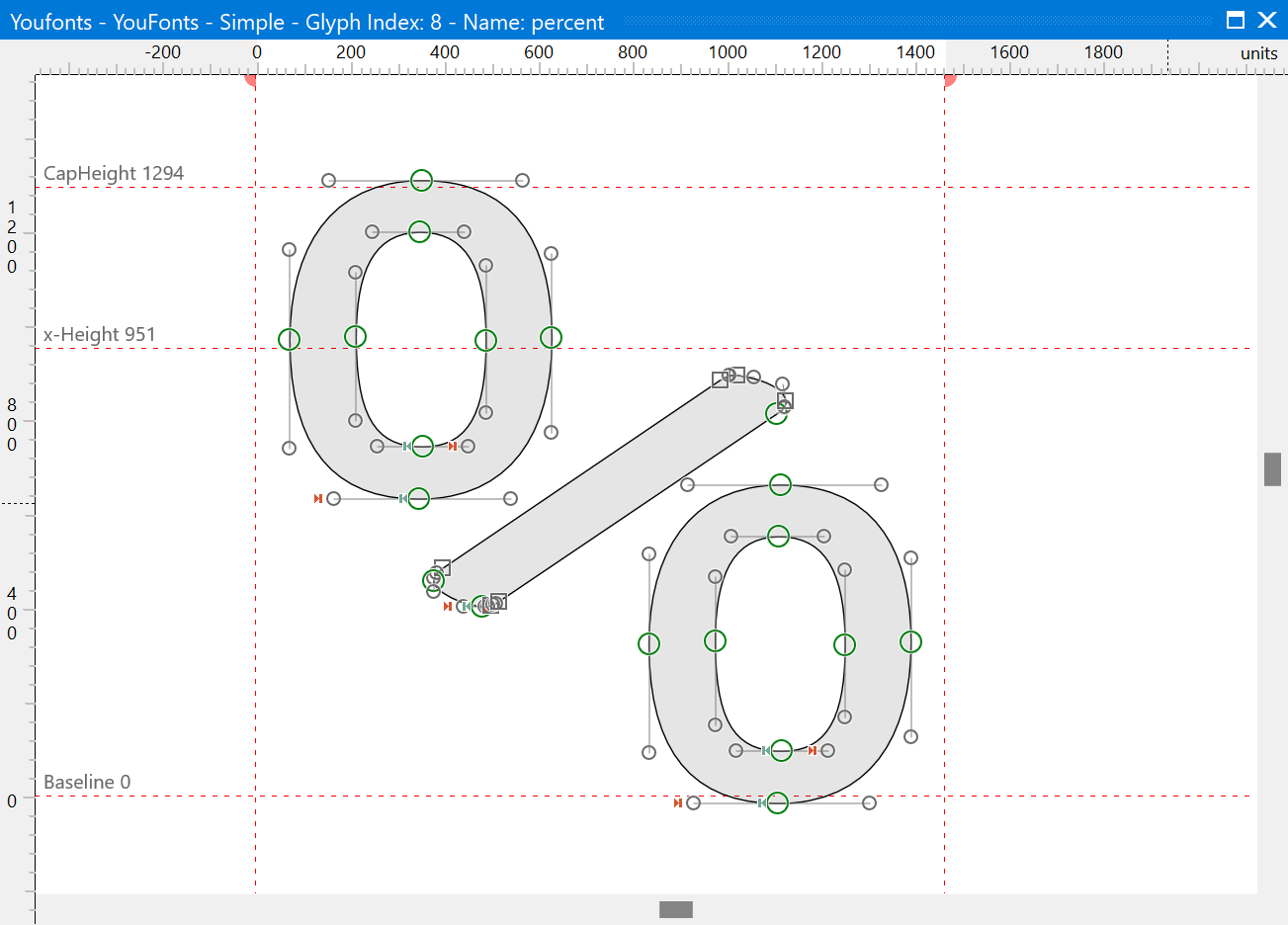
更改曲線段
要更改曲線,只需單擊曲線段,然後將滑鼠移動到所需位置。
如果要將曲線分成兩段,只需單擊曲線。
選擇點
要選擇單個點,請單擊它。要選擇多個點,請在單擊多個點時按住 Shift 鍵,另一種方法是按住滑鼠左鍵並在要同時選擇的點周圍拖動一個矩形,無論是字形中的幾個點還是所有點。使用 Ctrl-A 快捷鍵或從編輯選單中選擇全選以選擇所有點。按住 Shift 鍵並選擇要新增到當前選擇或從當前選擇中刪除的點。
狀態列顯示上下文特定的資訊,因此在點模式下,它將顯示選定點的座標的相互 x 和/或 y 位置。根據選擇的點數,它可能還顯示角度(對於單個點)或距離(在兩個選定點之間)。
移動選定點
您可以選擇一個或多個點來移動它們。要限制選擇僅水平或垂直移動,請在拖動選擇時按 Shift。按 Alt 可忽略對齊網格和對齊參考線功能。
FontCreator 將嘗試保持平滑的三次曲線,但您可以透過在移動選定點時按住 Ctrl 來覆蓋此設定。FontCreator 將不再保持平滑曲線的平滑性,因此當您移動單個非曲線點(該點曾經是平滑曲線的一部分)時,相反的非曲線點將不再隨之移動。
還有一些更高階的選項,它們也僅適用於三次曲線:
按住 Ctrl 和 Shift 時,FontCreator 將嘗試使所有選定的曲線平滑。
按住 Ctrl 和 Alt 時,FontCreator 將嘗試使所有選定的曲線對稱。
刪除選定點
您可以透過選擇一個或多個點並按 Delete 鍵來刪除輪廓的一部分。如果刪除三次曲線的一部分,有時需要刪除相鄰點以確保剩餘輪廓仍然是有效的基於三次的輪廓。
如果您想保持現有的曲率,請按 Backspace 鍵,FontCreator 將嘗試使剩餘輪廓儘可能與原始輪廓相等。
縮放選定點
您可以透過先選擇多個點,然後再次單擊其中一個選定點(不要雙擊)來縮放。或者按 T 鍵在移動和縮放模式之間切換。
平滑曲線
為了保證平滑性,兩條曲線相遇的曲線上的點必須位於兩側兩個非曲線點之間的直線上。在曲線上的點周圍保持輪廓平滑並不總是容易的。幸運的是,有一個命令可以做到這一點。右鍵單擊一個或多個被非曲線點包圍的曲線上的點,並選擇平滑曲線。如果未選擇任何點,它將應用於所有點。此功能僅在曲線上的點已經接近平滑時才有效。
提示:還有一個訪問鍵"S"用於平滑曲線。
還有一個額外的平滑和對齊曲線,除了平滑曲線外,如果相關點已經接近垂直或水平,它還將垂直或水平對齊相關點。
提示:還有一個訪問鍵"D"用於平滑曲線和對齊點。
舍入 XY 座標
在編輯字形輪廓時,輪廓可能已被移動或縮放,這可能導致點的 X 和/或 Y 座標值變為浮點數。在匯出時,FontCreator 將始終舍入到最接近的整數。如果您在設計輪廓時想要舍入座標值,請右鍵單擊並選擇舍入 XY 座標。
延伸角
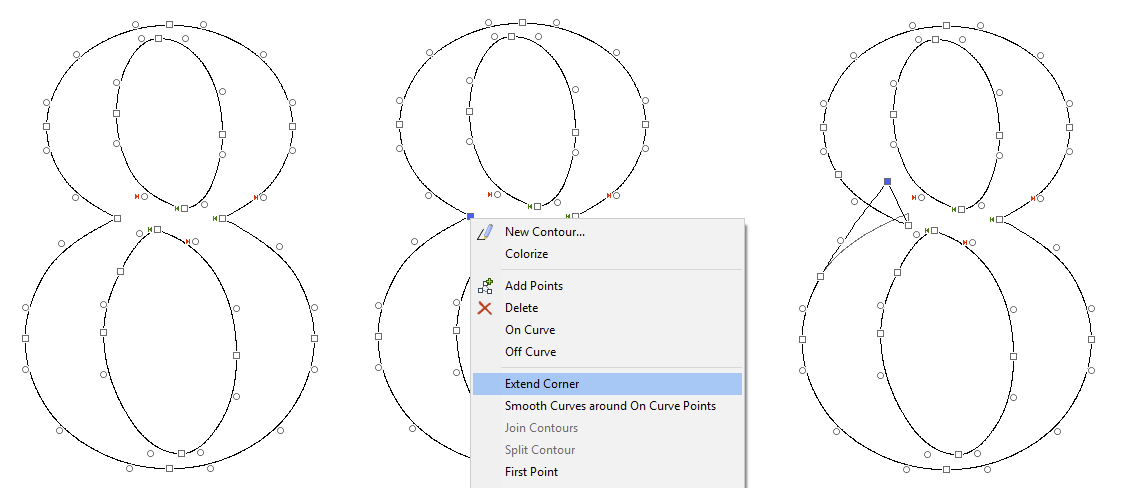
延伸角功能允許您在不干擾角另一側的情況下更改輪廓段。要使用它,選擇一個點,右鍵單擊並選擇延伸角。
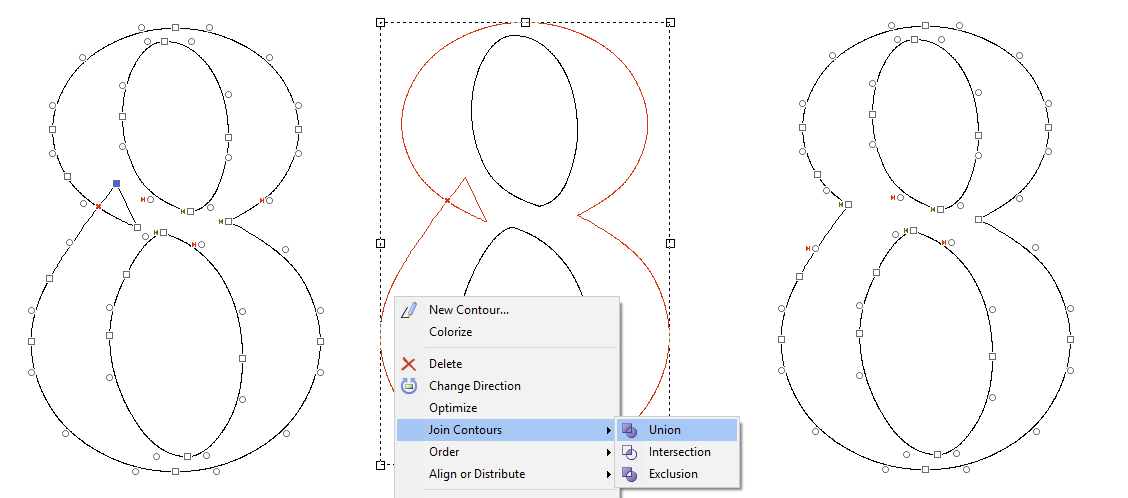
下面的螢幕截圖顯示瞭如何藉助延伸角和連線輪廓來更改曲線。
英文原文:https://www.high-logic.com/fontcreator/manual16/points.html