匯入光柵影象
當您啟用字形面板時,可以從工具選單中選擇匯入影象,或者在面板中右鍵單擊後從上下文選單中選擇匯入影象。
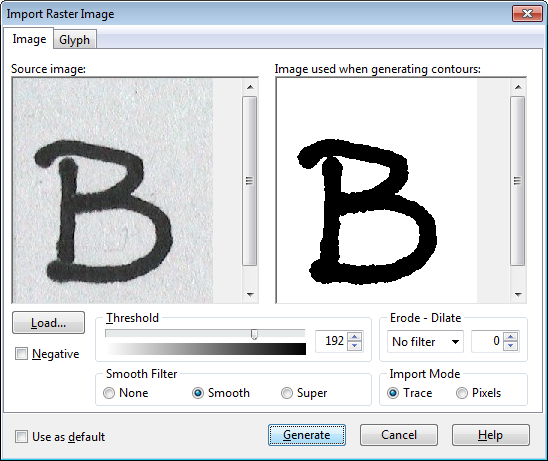
當您單擊載入按鈕時,您將獲得一個開啟對話方塊,可以在其中開啟影象檔案(建議影象尺寸在 250x250 到 500x500 畫素之間)。影象將顯示在左側,右側將有一個用於轉換的點陣圖。您可以在開始轉換之前對源影象應用一些過濾器和其他操作。
最大影象尺寸限制為 8192x8192。
如果您的源影象很小,警告對話方塊將建議調整影象大小。選擇高達 400% 的百分比,或者如果有可用的較大影象,請使用較大的影象。
閾值級別用於將彩色影象轉換為黑白影象。閾值級別是顏色變為黑色的亮度值。亮度值高於級別的所有顏色都會變為黑色。在閾值級別為 1 時,除白色外的所有顏色都會變為黑色。
選中負片影象欄位以反轉影象。
膨脹使物件變大,腐蝕使物件縮小。它們增大或縮小的量取決於選擇框右側指定的值。
使用平滑濾鏡來平滑影象。這通常會減少生成的點數。
當匯入模式設定為跟蹤時,影象將使用曲線進行轉換。這是推薦的設定。如果您不想要曲線(對於條形碼字型和畫素字型特別有用),請將匯入模式設定為畫素。
選中預設欄位以將當前設定儲存為每次新匯入的預設值。從剪貼簿貼上影象時也會使用這些設定。選擇按取消按鈕將保留這些預設設定。
使用字形選項卡上的設定來定位和調整生成的輪廓的大小。
當您按生成按鈕時,轉換將開始。
提示:您還可以從剪貼簿貼上影象或將影象從資源管理器拖放到字型和字形面板中。
注意:您不能將影象匯入複合字形。
英文原文:https://www.high-logic.com/fontcreator/manual16/importrasterimage.html