匯入向量影象
當您啟用字形面板時,可以從工具選單中選擇匯入影象,或者在面板中右鍵單擊後從上下文選單中選擇匯入影象。當您開啟基於向量的影象檔案時,檔案將立即匯入。
在基於向量的影象編輯軟體中,您可以使用各種物件來建立影象。這些物件可以是路徑、線條、形狀、文字等。不僅如此,您還可以為每個物件應用特定的描邊。這些描邊控制粗細、線段的連線方式以及開放路徑兩端的外觀。還有許多其他功能,如填充物件、漸變等。
FontCreator 只能提取基本路徑,因此完全忽略描邊、填充等。由於字形只能由閉合輪廓組成,因此所有開放路徑都會自動閉合。
提示:FontCreator 允許您從多個應用程式(如 Adobe Illustrator、Adobe Photoshop、Inkscape 和 Affinity Designer)複製和貼上基於向量的藝術作品。
匯入設定
縮放和位置取決於匯入設定,因此如果匯入的影象太小、太大或放置在可見字形區域之外,請檢查這些設定。
提示:大多數向量編輯軟體使用三次貝塞爾曲線,而 FontCreator 支援二次和三次貝塞爾曲線。FontCreator 將匯入的輪廓轉換為桌面版(ttf/otf)字型匯出設定中定義的輪廓格式。在設計字型時,最好將此輪廓格式設定為與向量編輯軟體中使用的格式匹配,這樣來回複製和貼上就不需要任何轉換。
匯入行動式文件格式(PDF)和可縮放向量圖形(SVG)
FontCreator 支援路徑、矩形、圓形和橢圓,不支援文字、填充、漸變等。
如果由於某種原因,字形輪廓看起來不對,請確保您的原始 SVG 不包含重疊路徑。
從 Inkscape 匯入
為了獲得最佳結果,請確保在 Inkscape 中將所有描邊轉換為閉合路徑:
- 選擇所有物件
- 從物件選單中選擇取消組合
- 再次從物件選單中選擇取消組合,因為某些組可能位於其他組中,等等。
- 從路徑選單中選擇描邊到路徑
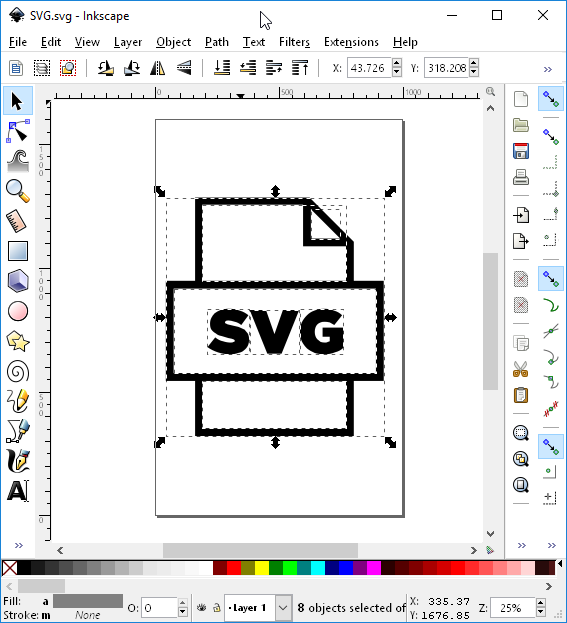
然後在 FontCreator 中複製並貼上該影象。
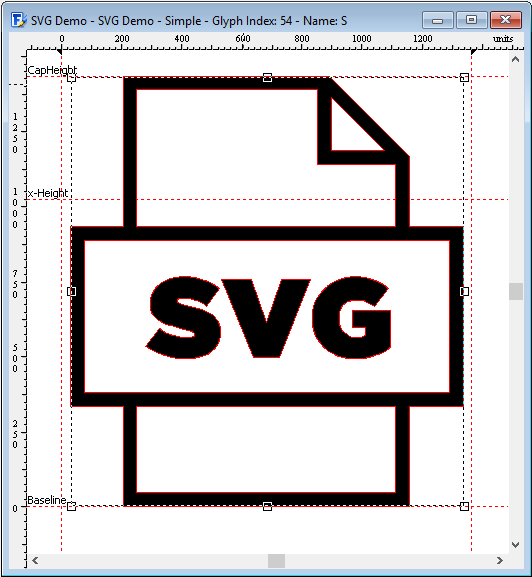
提示:您還可以從 FontCreator 將輪廓複製到剪貼簿並貼上到 Inkscape 中。要在 Inkscape 中貼上,請轉到主選單並選擇檔案 -> 原位貼上(或 Ctrl+Alt+V)。這確保兩個應用程式之間的位置保持相同。
從 Affinity Designer 匯入
這主要與上面使用 Inkscape 解釋的內容類似。
將輪廓貼上到 Affinity Designer 時,它會嘗試智慧地將輪廓居中。然後當您貼上回 FontCreator 時,它還會根據文件的 DPI 設定進行縮放。為了避免縮放,您需要在 Affinity 文件中將其設定為 72。
從 Adobe Illustrator 匯入
這是使用 Adobe Illustrator 建立的徽標。它包含四條線和一個帶有兩個圓角和右下角缺口的矩形。所有這些物件都包含描邊以賦予它們粗細。
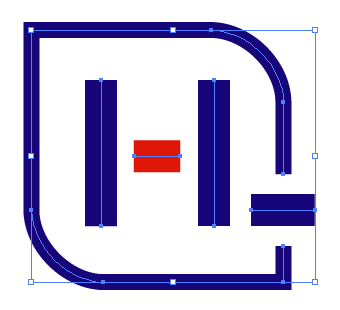
當匯入到 FontCreator 時,結果並不符合預期,因為描邊未被匯入,因此物件的粗細被剝離。所有線條都被丟棄,因為只有兩個點的輪廓是無用的。矩形被匯入了,但缺口不再存在。
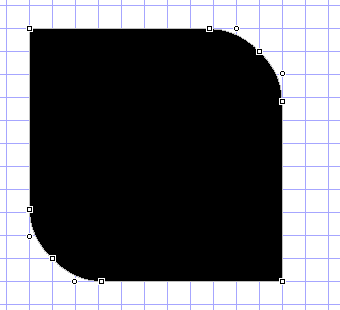
一個簡單的步驟確保我們的向量影象可以安全地匯入到 FontCreator 中。在 Adobe Illustrator 中,選擇所有物件,然後從主選單中選擇物件 -> 路徑 -> 描邊輪廓。結果如下所示:
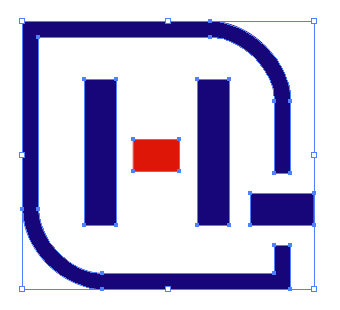
當我們匯入此版本的向量影象時,結果完美契合!
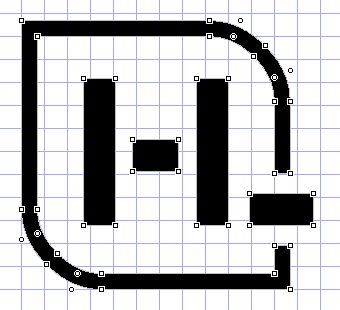
5 個輪廓和 44 個點是最終結果。
提示:最好在將輪廓貼上到 FontCreator 後立即調整匯入輪廓的大小。"新增曲線極值"功能會將座標四捨五入為整數,因此請始終在確保匯入輪廓的大小正確後執行此操作。
提示:您還可以從剪貼簿貼上影象或將影象從資源管理器拖放到字型和字形面板中。
注意:您不能將影象匯入複合字形。如果要包含更多輪廓,則需要將它們新增到另一個字形並將其新增為字形成員,或者將字形轉換為簡單字形。
英文原文:https://www.high-logic.com/fontcreator/manual16/importvectorimage.html