OpenType 設計器
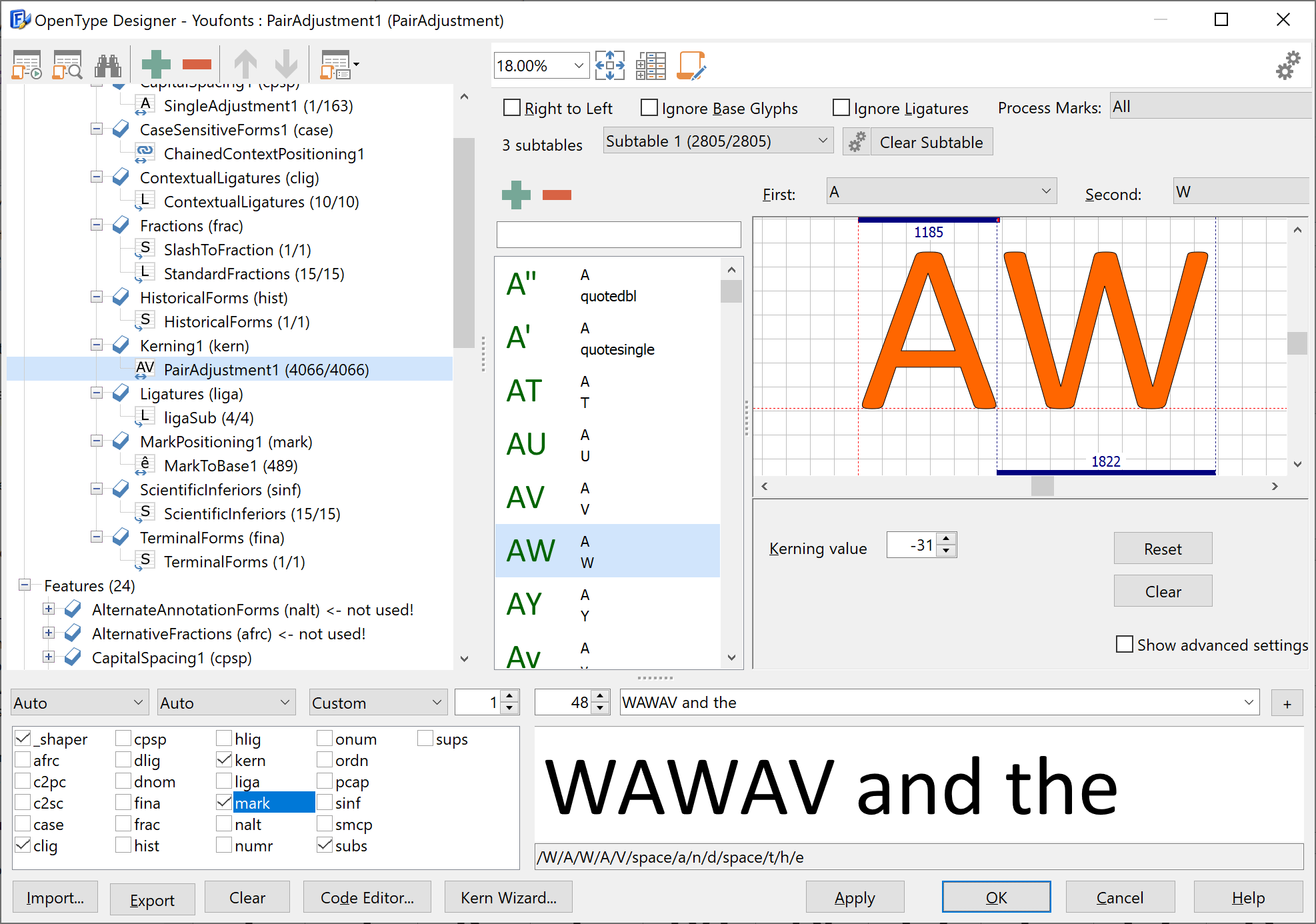
OpenType 設計器為您提供易於使用的視覺化方式來編輯字形定位。在左窗格中,您可以看到功能和查詢在字型中的組織方式。右窗格允許您編輯選定的查詢。某些功能(cv01-vc99、size 和 ss01-ss20)具有額外的功能引數,您可以在右窗格中編輯。
對話方塊中的分隔符可以拖動以調整窗格的寬度。雙擊拇指欄(¦)可以在不需要時停靠指令碼窗格或取消停靠它。
左側工具欄允許您新增、刪除、移動、重新命名和更改指令碼、語言、功能和查詢。當您選擇專案時,大多數這些功能也可以在右鍵選單中使用。

| 生成功能 | 自動向字型新增大量 OpenType 佈局功能。 |
| 校對 | 顯示校對視窗,允許您除錯 OpenType 佈局功能。 |
| 瀏覽 | 顯示瀏覽視窗,允許您在 OpenType 佈局功能中輕鬆查詢字形和字形類。 |
| 新增 | 新增新的指令碼、語言、功能或查詢。可用選項取決於在樹中選擇了哪個專案。例如,如果您選擇一個功能,則當前指令碼和語言將已經在新增對話方塊中預先確定。 |
| 刪除 | 刪除指令碼、語言、功能和/或查詢。彈出視窗將要求您確認並選擇您要如何刪除選定專案。 |
| 上移 | *) 向上移動查詢 |
| 下移 | *) 向下移動查詢 |
| 自動命名 | 這將為您的所有指令碼、語言、功能和查詢提供一致的,如果可能的話有意義的名稱 |
| 生成字距 | 這將自動為成對調整查詢建立字距對。另請參閱自動字距。 |
| 生成類 | 僅影響單一和成對調整查詢:將根據左側邊距、右側邊距、寬度和當前調整值(重新)將單個字形分組為字形類。這將大大減少可見字距對的數量,並允許您一次快速更改多個字形的調整值。 |
| 斷開類 | 僅影響單一和成對調整查詢:將所有類分解為單獨的字距對或單一調整。 |
| 清理 | 永久刪除所有未使用的指令碼、語言、功能和查詢。 |
查詢順序
*) 查詢的定義順序也是宿主應用程式處理它們的順序。某些功能(因此也包括它們的查詢)按特定順序處理,如下文整形引擎部分所述。
左窗格上的右鍵選單還提供一些額外的查詢特定操作:
| 重新命名 | 重新命名選定專案。請注意,每個指令碼、語言、功能或查詢名稱必須唯一。 |
| 更改標籤 | 允許您更改指令碼、語言和功能的標籤(型別)。請注意,每個標籤在樹的同一級別上只能存在一次。 |
| 自動分類 | 僅對選定的查詢表執行自動分組。 |
| 斷開類 | 將字距類分解為單獨的字距對。 |
預覽區域
預覽區域允許您快速測試 OpenType 佈局功能。在 FontCreator 中預覽部分解釋了您可以在預覽文字中使用什麼輸入以及整形引擎如何工作。
跳轉到已處理的查詢
要檢視為特定字元或字元範圍應用了什麼功能,請在預覽區域內單擊字形。如果字形是替換的結果,或者對其應用了定位,則最後應用的查詢將顯示在上方。這允許您快速檢查和微調 OpenType 佈局功能。
匯入
匯入功能允許您匯入 OpenType 佈局功能指令碼。支援 OTLFD 和 FEA 語法。FontCreator 還允許您匯入Microsoft VOLT 專案(*.vtp)檔案。
匯出
匯出功能允許匯出所有指令碼、語言、功能、查詢和類定義。
交換和重用 OpenType 功能
從一個字型匯出然後匯入到另一個字型允許您輕鬆重用 OpenType 功能。如果您的目標字型不包含所有源字形,請設定"忽略未知字形"選項,匯入功能將子集 OpenType 功能。
清除
刪除所有 OpenType 功能。這包括所有指令碼、語言、功能、功能引數、查詢、類和錨點。將詢問您是否也要刪除錨點資料。請記住,錨點資料被自動附加字形使用。
查詢標誌
| 從右到左 | 從技術角度來看,這僅對草書附加查詢重要。選中後,應用草書附加查詢的給定序列中的最後一個字形將定位在基線上。對於所有其他查詢,它在 FontCreator 中用於指示查詢用於從右到左書寫。對於字距對,這意味著第一個和第二個字形將在視覺上交換,這在處理用於從右到左指令碼(如阿拉伯語和希伯來語)的字元時是推薦的。 |
| 忽略基礎字形 | 如果選中,處理應用程式將跳過基礎字形* |
| 忽略連字 | 如果選中,處理應用程式將跳過連字* |
| 忽略標記 | 如果選中,處理應用程式將跳過標記* |
| 標記過濾集 | 定義應該過濾哪些標記* |
*) 基礎、連字和標記是可以透過字形屬性面板定義的 OT 類。
清除子表將刪除當前選定子表的所有條目,要清除整個查詢表(包括所有子表),請使用左窗格中的右鍵選單。
設定
設定按鈕將開啟設計器設定
另請參閱:
英文原文:https://www.high-logic.com/fontcreator/manual16/fc_opentypedesigner.html