在 FontCreator 中預覽
FontCreator 中有幾個地方允許您預覽字型,最明顯的地方是預覽面板、OpenType 設計器中的預覽區域,但您也可以在字形面板中使用文字工具。
右上角有兩個欄位,允許您設定文字的大小和文字本身。要在預覽區域強制換行,請在預覽文字中輸入"/newline"。
預覽不是完整的 OpenType 文字整形引擎,但在測試字型、度量、字距和它包含的其他 OpenType 佈局功能時仍然非常有用。
整形引擎
預覽不是完整的 OpenType 文字整形引擎,但在測試字型、度量、字距和它包含的其他 OpenType 佈局功能時仍然非常有用。使用測試桌面字型檢視字型在 Windows 中的行為,並使用測試 Web 字型在預設 Web 瀏覽器中測試它。
您可以選擇需要啟用哪些功能,因此只有這些功能將用於在預覽區域內整形文字。您還可以選擇使用更高階的整形引擎,它的行為更像其他軟體,如 Microsoft Word、Adobe InDesign、Serif Affinity Designer 和 Web 瀏覽器。要啟用它,請檢查名為"_shaper"的功能。這將觸發(基本)規範化,然後按固定順序處理特定功能,即使它們未被選中,之後它將處理所有剩餘的啟用功能。
注意:引擎首先將提供的文字拆分為執行,因此每個執行包含不同的指令碼。因此,OpenType 佈局功能在不同指令碼之間不起作用。
整形引擎將處理以下功能以進行字形替換:
locl, ccmp, nukt, akhn, rphf, pref, rkrf, abvf, blwf, half, pstf, vatu, cjct, isol, init, medi, fina, abvs, blws, calt, clig, haln, liga, pres, psts, rclt, rlig, vert, vrt2。
以及這些功能用於字形定位:
curs, dist, kern, mark, abvm, blwm, mkmk。
上述某些功能僅在特定字形與功能的含義匹配時才會應用。例如,僅當輸入字形在給定文字中處於孤立形式時,才會處理 isol。
提示:使用校對視窗分析和檢查應用於當前預覽文字的 OpenType 佈局功能。
注意:如果啟用了 _shaper,它將繼續按照本段前面解釋的方式處理功能。
預覽文字
您可以輸入一行文字,但也可以使用特殊格式來包含未對映的字形、新行等,如下所述。
按名稱包含字形
您可以輸入斜槓後跟字形名稱,這在字形未對映時特別有用。您可以在其後立即新增空格或反斜槓,以便下一個字元可以解釋為下一個字母。
例如 /one/two\a 將顯示 12a
按碼位包含字形
您可以輸入斜槓後跟十六進位制或十進位制表示法的 Unicode 碼位。因此,對於 @ 符號,您可以輸入以下內容:
/$40
/64
包含斜槓
要在預覽中獲得斜槓需要一些特殊注意,因為斜槓用於按名稱和碼位新增字形。您可以輸入兩個斜槓,或使用按名稱字形或按碼位字形,因此所有這些都應該起作用:
//
/slash
/47
/$2F

強制換行
要在預覽區域強制換行,請在預覽文字中輸入"/newline"。
為部分預覽文字啟用功能
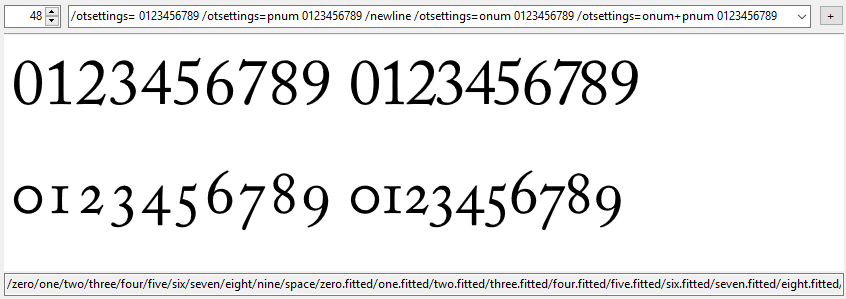
預覽文字允許您為後續文字啟用和禁用功能。這允許您一次測試多個功能組合,例如,您可以比較小型大寫字母在應用和不應用字距時的行為。它還允許您比較襯線和舊式數字在啟用 tnum 或 pnum 時的使用方式。
在預覽文字中提供"/otsettings="以覆蓋或"/otsettings+"以啟用和禁用功能。例如:
/otsettings= 0123456789 /otsettings=pnum 0123456789 /newline /otsettings=onum 0123456789 /otsettings=onum+pnum 0123456789
英文原文:https://www.high-logic.com/fontcreator/manual16/fc_preview-in-fontcreator.html